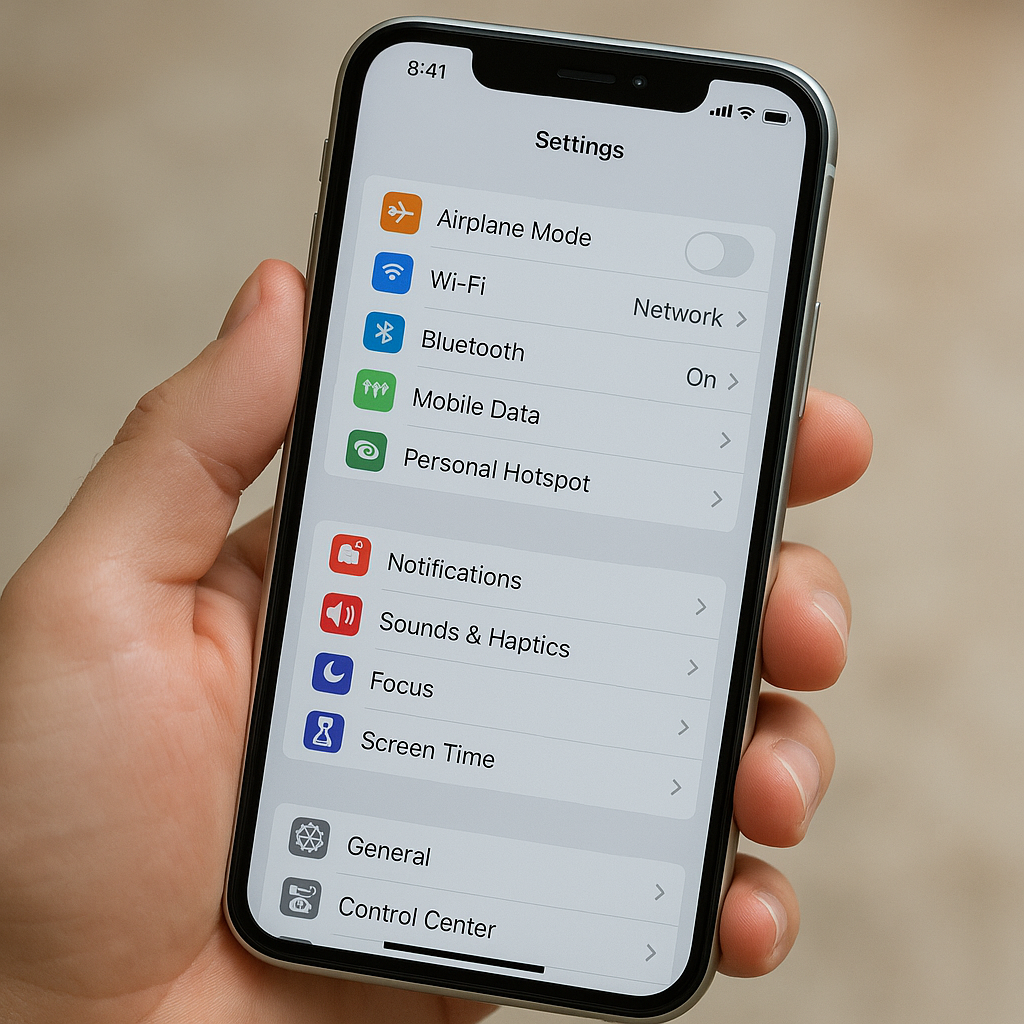
Если iPhone мигает при входящем звонке или сообщении, отключать нужно световые предупреждения в настройках универсального доступа, а не вспышку при фотографировании. Ориентир для поиска: «Настройки» — «Универсальный доступ» — «Аудиовизуализация» — настройка вспышки для предупреждений; выключите основной переключатель этой функции. Названия пунктов могут отличаться в зависимости от версии системы, поэтому сверяйте их с интерфейсом своего айфона.
Как отключить вспышку при звонках и уведомлениях
Если хотите разобраться, как отключить фонарик при уведомлениях на айфоне, нужна именно настройка световых предупреждений. В этом случае «фонариком» называют светодиодную вспышку, которая кратко мигает при оповещении.
- 1. Откройте приложение «Настройки».
- 2. Перейдите в «Универсальный доступ».
- 3. Найдите раздел с настройками звука и изображения. Ориентировочное название — «Аудиовизуализация».
- 4. Найдите пункт управления вспышкой для предупреждений. Если он открывает отдельный экран, перейдите на него.
- 5. Выключите основной переключатель световых предупреждений, а не только один из дополнительных режимов.
Расположение настройки и управление функцией описывает официальная инструкция Apple по настройке вспышки для предупреждений. Сопоставьте указанные там названия с теми, которые видны на вашем устройстве: приведённый выше маршрут — ориентир, а не неизменный путь для всех версий системы.
После отключения перестанут срабатывать именно световые предупреждения. Звук, вибрация и сами сообщения и уведомления настраиваются отдельно. Отключать разрешения на уведомления у приложений ради этого не нужно.
Чтобы полностью убрать мигание при звонках и уведомлениях, выключите основную функцию. Изменения только дополнительного режима может оказаться недостаточно.
Если нужно убрать вспышку только при определённых условиях
Основной переключатель отвечает за функцию целиком. Дополнительные параметры, если они есть в вашей версии системы, уточняют условия её работы, но не заменяют полное отключение.
Если на экране доступны отдельные настройки для беззвучного режима или разблокированного устройства, проверьте их описание перед изменением. Не стоит считать, что один такой переключатель запрещает мигание во всех состояниях телефона, в том числе при заблокированном экране.
Наличие и назначение параметров для своей версии системы уточните в руководстве пользователя iPhone. Ориентируйтесь только на варианты, которые описаны для выбранной версии и действительно отображаются в настройках устройства.
Если задача — понять, как убрать вспышку при звонке на айфоне и больше не видеть её при других оповещениях, достаточно отключить основную функцию. Не ищите отдельный переключатель для сообщений или конкретного приложения: наличие такой возможности нельзя предполагать.
Что делать, если нужного пункта нет или вспышка продолжает мигать
Сначала проверьте, что изменена нужная настройка. Короткий чек-лист поможет не трогать лишнее:
- Воспользуйтесь поиском в настройках: введите «вспышка», а если результата нет — «предупреждения».
- Откройте найденный пункт и убедитесь, что выключена основная функция, а не только дополнительное условие её работы.
- Проверьте, совпадает ли мигание по времени с входящим звонком или уведомлением. Если нет, причина может быть не в световых предупреждениях.
- Попросите отправить новое сообщение или позвонить на телефон, чтобы проверить результат.
- Если названия разделов не совпадают с инструкцией, сверьтесь с руководством Apple по ссылке выше, выбрав свою версию системы.
Если основная функция выключена, но мигание повторяется именно при оповещениях, стоит обратиться в поддержку Apple и описать, когда это происходит. Сбрасывать настройки, удалять приложения или устанавливать сторонние программы ради этой проверки не нужно.
Отключится ли после этого фонарик и вспышка камеры
Нет. Световые предупреждения, обычный фонарик и вспышка при съёмке — разные сценарии использования. Отключение мигания при звонках и уведомлениях не запрещает пользоваться фонариком и вспышкой камеры: их настройки менять не требуется.